Integration: Magento
GetCookies für Magento 2 und Adobe Commerce
Das GetCookies-Modul für Magento 2.4 und Adobe Commerce fügt das GetCookies-Banner-Skript pro Store View in den Head jeder Shop-Seite ein, mit der Domain-ID, die Sie unter Stores, Configuration festlegen. Blockierung, Bannerdesign, Scans und Consent-Protokolle funktionieren dann wie bei jeder GetCookies-Website und werden im Dashboard verwaltet.
Was das Modul leistet
Fügt das Banner dem Shop hinzu
Gibt das Loader-Skript im Head jeder Shop-Seite aus, solange das Modul aktiviert und eine Domain-ID gesetzt ist.
Pro Website oder Store View
Aktivieren Sie es und setzen Sie die Domain-ID auf der Ebene Default, Website oder Store View, sodass jede Shop-Domain ihre eigene GetCookies-Domain verwenden kann.
Alles andere im Dashboard
Skript-Blockierung, Signale von Google Consent Mode v2, Bannertext und -design, Sprachen, Scans und Consent-Protokolle stammen aus Ihrem GetCookies-Konto.
Für wen es gedacht ist
Magento- und Adobe-Commerce-Händler, die das Banner außerhalb des eigenen Shop-Admins verwalten möchten, mit Consent-Protokollen und Scans in einem Dashboard über mehrere Shop-Domains hinweg.
Einrichtung
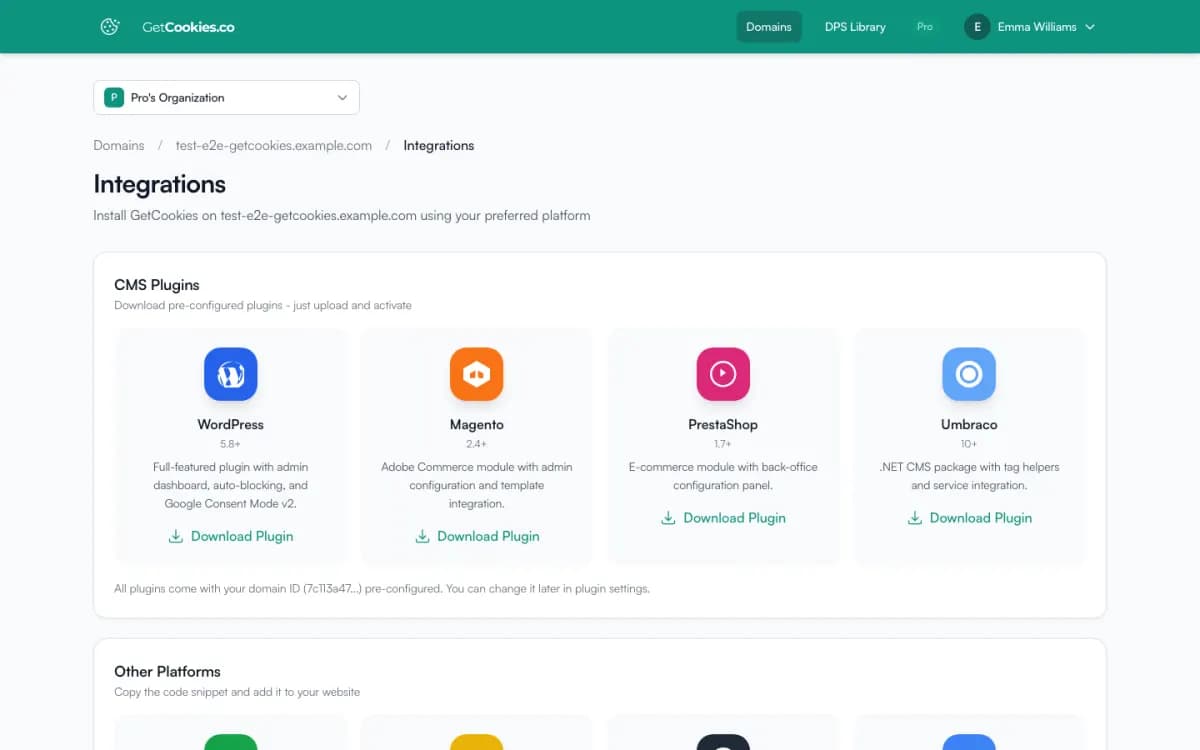
1. Öffnen Sie im GetCookies-Dashboard die Domain des Shops, gehen Sie zu Integrationen und laden Sie das Magento-Modul herunter.
2. Kopieren Sie es nach app/code/GetCookie/CookieConsent und führen Sie dann bin/magento module:enable GetCookie_CookieConsent, bin/magento setup:upgrade und bin/magento cache:flush aus (im Produktionsmodus zusätzlich setup:di:compile und setup:static-content:deploy).
3. Gehen Sie im Admin zu Stores, Configuration, GetCookies, Cookie Consent Settings, setzen Sie Enable Cookie Consent auf Yes und prüfen Sie die Domain-ID. Sie ist für die Domain, von der Sie das Modul heruntergeladen haben, bereits eingetragen.
4. Öffnen Sie den Shop in einem privaten Fenster und prüfen Sie, ob das Banner erscheint und Tracker auf die Einwilligung warten. Siehe die Anleitung für Magento und PrestaShop.
Grenzen
Position und Blockierung
Die Position des Banners und die Skript-Blockierung werden im GetCookies-Dashboard festgelegt. Das Modul fügt nur das Banner-Skript und Ihre Domain-ID hinzu.
Nicht im Adobe Commerce Marketplace
Das Modul wird aus Ihrem Dashboard heruntergeladen, nicht aus dem Marketplace oder über Composer.
Fest eingebundene Skripte
Bekannte Tracker in Theme-Vorlagen werden automatisch zurückgehalten, solange das Banner-Skript vor ihnen steht. Markieren Sie Skripte, die GetCookies nicht erkennt, mit
type="text/plain"unddata-cookieconsent, oder verschieben Sie sie in den Google Tag Manager.
Fehlerbehebung
Das Banner fehlt
Leeren Sie den Magento-Cache und den Full-Page-Cache (Varnish oder ein CDN) und prüfen Sie die Domain-ID auf der richtigen Konfigurationsebene.
Das Banner fehlt im Produktionsmodus
Führen Sie nach der Installation oder Aktualisierung des Moduls
bin/magento setup:static-content:deployaus.
Häufig gestellte Fragen
Welche Magento-Versionen werden unterstützt?
Magento Open Source und Adobe Commerce 2.4 mit PHP 7.4 oder neuer.
Kann jede Store View eine andere Domain verwenden?
Ja. Legen Sie die Domain-ID auf der Ebene Website oder Store View fest. Jede Domain zählt auf das Domain-Limit Ihres Tarifs (Free 1, Starter 3, Pro 5, Business 50).
Unterstützt es Google Consent Mode v2?
Ja. Das Banner sendet in jedem Tarif die Standardwerte und Updates von Consent Mode v2. Siehe Google Consent Mode v2.
Testen Sie GetCookies auf Ihrer eigenen Website
Starten Sie im Free-Tarif: eine Domain, ein Cookie-Scan und ein Consent-Banner, ohne Kreditkarte. Wechseln Sie erst, wenn Sie mehr benötigen.
Kostenlos starten