Integration: WordPress
GetCookies für WordPress
Das GetCookies-Plugin für WordPress gibt den GetCookies-Loader als erstes Skript im Seitenkopf aus, mit Ihrer Domain-ID. Bekannte Tracker warten dann, bis der Besucher einwilligt, egal ob ein Plugin, Ihr Theme oder direkt in eine Theme-Datei eingefügter Code sie hinzufügt. Bannertext, Design, Cookie-Kategorien, Scans und Einwilligungsprotokolle verwalten Sie im GetCookies-Dashboard, nicht in wp-admin. Es benötigt WordPress 6.3 und PHP 7.4 oder neuer und funktioniert in jedem Tarif, auch im Free-Tarif.
Was das Plugin leistet
Lädt das Banner
Fügt das GetCookies-Loader-Skript mit Ihrer Domain-ID in den Head jeder Frontend-Seite ein.
Auto-Blockierung (standardmäßig aktiv)
Bekannte Tracker wie Meta Pixel, TikTok, LinkedIn, Pinterest, Hotjar, Microsoft Clarity und HubSpot warten auf die Einwilligung in die passende Kategorie, egal wo sie eingebunden werden: Skripte, die Plugins und Themes über WordPress laden, Code in Theme-Dateien oder in einem Feld für Header-Skripte und Tags aus dem Google Tag Manager. YouTube-, Vimeo- und Google-Maps-Einbettungen warten hinter einem Platzhalter. Google-Tags nutzen den Consent Mode oder warten ebenfalls, wenn Sie das wählen.
Google Tag Manager
Fügt optional Ihren GTM-Container hinzu. Bei aktivierter Auto-Blockierung wartet der Container auf die Analyse-Einwilligung.
Link zu den Einstellungen
Der Shortcode
[getcookie_preferences]fügt einen Link hinzu, der das Banner erneut öffnet, für Footer oder Seite der Cookie-Richtlinie.WooCommerce-Checkout-Kontrollkästchen (optional)
Aktivieren Sie unter Erweiterte Einstellungen das WooCommerce-Checkout-Kontrollkästchen, um dem klassischen Checkout ein nicht vorangekreuztes Kontrollkästchen für die Marketing-Einwilligung hinzuzufügen. Die Auswahl und ihr Zeitpunkt werden mit der Bestellung gespeichert. Bei Neuinstallationen ist es deaktiviert.
Multisite
Die Netzwerkaktivierung wird unterstützt, mit einer Domain-ID pro Website. Bannersprachen werden im GetCookies-Dashboard festgelegt.
Für wen es gedacht ist
WordPress- und WooCommerce-Websites, die Consent-Banner, Skript-Blockierung und Consent-Protokolle aus einem gehosteten Dashboard haben möchten, sowie Agenturen, die mehrere WordPress-Websites über ein GetCookies-Konto betreiben. Wenn Sie jede Einstellung und jedes Protokoll in wp-admin haben möchten, passt ein WordPress-natives Plugin wie Complianz möglicherweise besser; siehe GetCookies vs. Complianz.
Einrichtung
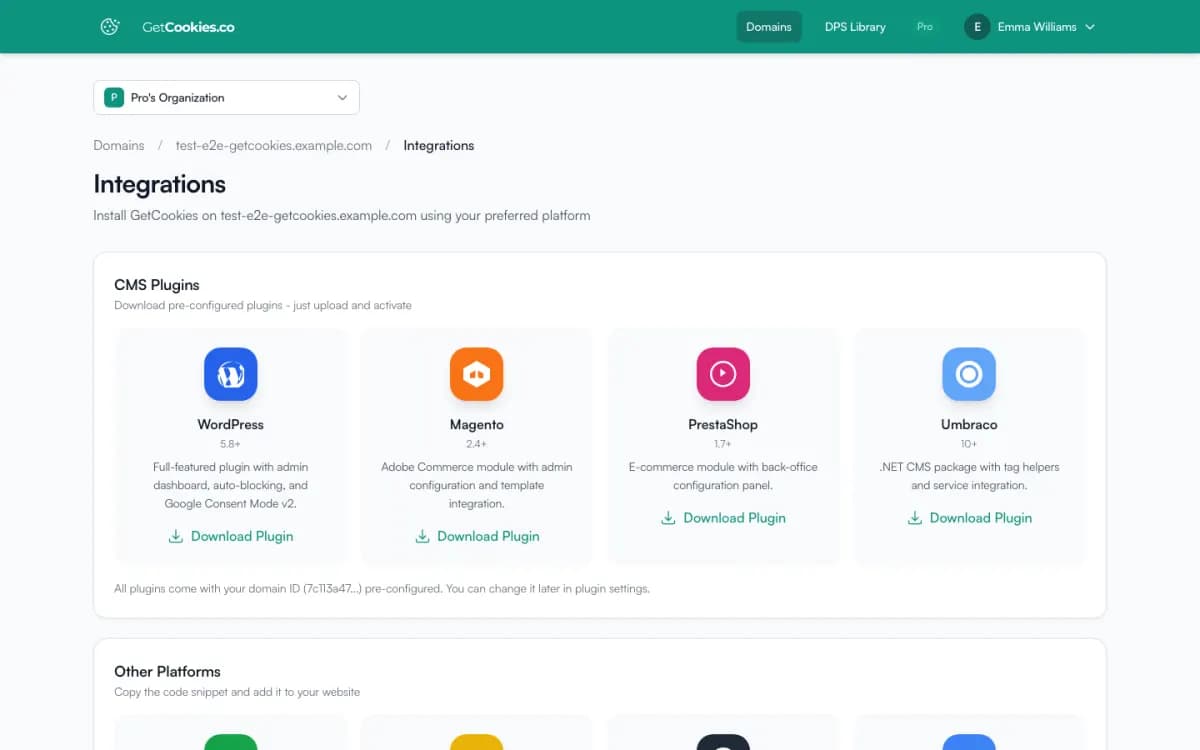
1. Öffnen Sie im GetCookies-Dashboard Ihre Domain, gehen Sie zu Integrationen und laden Sie das WordPress-Plugin herunter. Ihre Domain-ID ist bereits in der ZIP-Datei enthalten.
2. Gehen Sie in WordPress zu Plugins, Installieren, Plugin hochladen, wählen Sie die ZIP-Datei und aktivieren Sie das Plugin.
3. Öffnen Sie Einstellungen, GetCookies, klicken Sie auf Check Domain ID und speichern Sie. Lassen Sie Hold back trackers aktiviert.
4. Öffnen Sie Ihre Website in einem privaten Fenster: Das Banner sollte erscheinen, und Tracking-Skripte sollten warten, bis Sie zustimmen. Die vollständige Anleitung, einschließlich Caching-Plugins und Multisite, finden Sie in der WordPress-Einrichtungsanleitung.
Grenzen
Nicht im WordPress.org-Verzeichnis
Das Plugin wird aus Ihrem Dashboard heruntergeladen und durch erneutes Herunterladen aktualisiert.
Fest eingebundene Skripte
Bekannte Tracker, die in Theme-Dateien eingefügt sind, hält der GetCookies-Loader ebenfalls zurück. Skripte, die GetCookies nicht erkennt, brauchen
type="text/plain"unddata-cookieconsent="marketing"(oder eine andere Kategorie); siehe Blockierung mit Datenattributen.Einstellungen liegen im Dashboard
Bannerdesign, Text, Sprachen und Kategorien werden in GetCookies festgelegt, nicht in WordPress. Mehr als eine Bannersprache erfordert Business.
WooCommerce-Kontrollkästchen
Das Kontrollkästchen erscheint im klassischen WooCommerce-Checkout, nicht im blockbasierten Checkout. Es speichert die Auswahl des Kunden, den Zeitpunkt und den User-Agent des Browsers als Bestell-Metadaten in Ihrer WordPress-Datenbank; die IP-Adresse wird nicht gespeichert.
Fehlerbehebung
Das Banner erscheint nicht
Prüfen Sie, ob die Domain-ID unter Einstellungen, GetCookies mit dem Dashboard übereinstimmt, und leeren Sie dann Ihr Caching-Plugin und das CDN.
Ein Tracker lädt weiterhin vor der Einwilligung
Prüfen Sie, ob Automatisches Blockieren von Trackern im Dashboard unter Widget, Erweitert, Skript-Blockierung auf An steht; Websites, die vor November 2026 hinzugefügt wurden, starten in Überwachen. Erkennt GetCookies den Tracker nicht, markieren Sie ihn mit
data-cookieconsent, egal wo er eingebunden wird.Caching oder Minifizierung beschädigt das Banner
Schließen Sie
getcookies.co/api/v1/widget/loader.jsvon der Zusammenführung und Minifizierung von JavaScript aus.
Häufig gestellte Fragen
Ist das GetCookies-WordPress-Plugin kostenlos?
Ja. Das Plugin ist kostenlos und funktioniert in jedem GetCookies-Tarif, auch im Free-Tarif, der eine Domain abdeckt. Siehe Preise.
Sendet das Plugin Signale von Google Consent Mode v2?
Ja. Das Banner setzt in jedem Tarif die Standardwerte von Consent Mode v2 und aktualisiert sie, mit URL-Passthrough und Schwärzung von Werbedaten. Siehe Google Consent Mode v2.
Kann ich mehrere WordPress-Websites verwalten?
Ja. Jede Website ist eine Domain in Ihrem Konto: Free deckt 1 ab, Starter 3, Pro 5 und Business 50. Aktivieren Sie das Plugin bei Multisite netzwerkweit und legen Sie pro Website eine Domain-ID fest.
Kann ich von Cookiebot oder Complianz wechseln?
Cookie-Erklärungen lassen sich aus Cookiebot oder OneTrust importieren. Für Complianz siehe die Wechselanleitung.
Testen Sie GetCookies auf Ihrer eigenen Website
Starten Sie im Free-Tarif: eine Domain, ein Cookie-Scan und ein Consent-Banner, ohne Kreditkarte. Wechseln Sie erst, wenn Sie mehr benötigen.
Kostenlos starten