Integration: Shopify
GetCookies für Shopify
Bei Shopify fügen Sie das GetCookies-Skript in die theme.liquid Ihres Themes ein; die GetCookies-App ist noch nicht im Shopify App Store. Das Banner blockiert dann Drittanbieter-Tracker bis zur Einwilligung und gibt jede Auswahl an die Customer Privacy API von Shopify weiter, sodass Shopify Analytics, Web Pixels und Kanal-Apps wie Google & YouTube oder Facebook & Instagram ihr folgen. Es funktioniert in jedem GetCookies-Tarif.
Was es in einem Shopify-Shop leistet
Banner und Blockierung auf Shop-Seiten
Das Banner erscheint auf jeder von Ihrem Theme ausgegebenen Seite und hält bekannte Tracker zurück, bis der Kunde einwilligt.
Customer Privacy API
Jede Auswahl wird mit
setTrackingConsentan Shopify übergeben: Analyse ananalytics, Marketing anmarketingundsale_of_data, Präferenzen anpreferences. Auf späteren Seiten wird sie nur erneut geschrieben, wenn Shopify einen anderen Wert hält.Werbeplattformen
Signale von Google Consent Mode v2 werden in jedem Tarif gesendet, und die Consent-APIs von Meta, TikTok, Pinterest, Snapchat, X und Microsoft Ads werden aktualisiert, wenn diese Tags auf der Seite vorhanden sind.
Kunden in mehreren Regionen
Der Bannertyp richtet sich in jedem Tarif nach dem Standort des Kunden: Opt-in-Einwilligung für Kunden aus der EU, dem EWR und Großbritannien und ein Opt-out-Hinweis für Kunden aus den USA. Geo-Targeting (ab Pro) kann das Banner auf die Regionen beschränken, in denen Sie verkaufen.
Für wen es gedacht ist
Shopify-Händler, die bei Google und Meta werben und eine Einwilligung möchten, die auch das eigene Tracking von Shopify erreicht und von einem Dashboard außerhalb von Shopify aus verwaltet wird. Wenn Sie eine App bevorzugen, die aus dem Shopify App Store installiert und im Shopify-Admin verwaltet wird, passt eine Shopify-native App wie Pandectes möglicherweise besser; siehe GetCookies vs. Pandectes.
Einrichtung
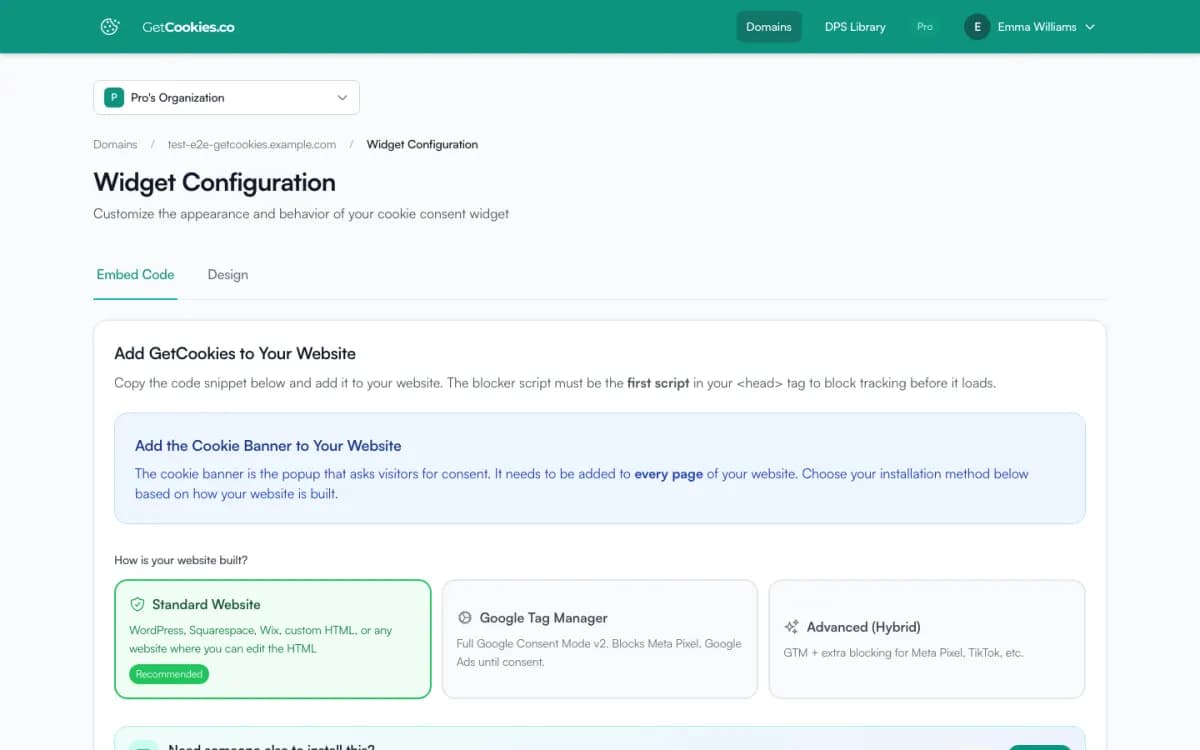
1. Fügen Sie die Domain Ihres Shops in GetCookies hinzu und kopieren Sie das Skript aus der Widget-Konfiguration.
2. Gehen Sie im Shopify-Admin zu Onlineshop, Themes, Code bearbeiten und öffnen Sie Layout/theme.liquid.
3. Fügen Sie das Skript direkt nach dem öffnenden <head>-Tag ein, vor anderen Skripten, und speichern Sie.
4. Stellen Sie unter Einstellungen, Kundenereignisse die Datenschutzeinstellung jedes benutzerdefinierten Pixels so ein, dass es die Berechtigung für Analysen oder Marketing erfordert.
5. Öffnen Sie den Shop in einem privaten Fenster und prüfen Sie, ob Pixel auf die Einwilligung warten. Die vollständige Anleitung ist die Shopify-Einrichtungsanleitung.
Grenzen
Noch nicht im App Store
Die Installation ist eine Bearbeitung des Theme-Codes. Fügen Sie das Skript erneut ein, wenn Sie das Theme wechseln.
Checkout
Das Banner läuft nicht im von Shopify gehosteten Checkout. Die im Shop erteilte Einwilligung erreicht Shopify dennoch über die Customer Privacy API.
Headless und Hydrogen
Shopify braucht für Headless-Shops zusätzliche Parameter (Shop- und Checkout-Domains sowie ein Storefront-API-Token), die das Banner nicht sendet. Folgen Sie dort der Hydrogen-Consent-Anleitung von Shopify.
Benutzerdefinierte Pixel auf „Nicht erforderlich“
Ein benutzerdefiniertes Pixel, dessen Datenschutzeinstellung „Nicht erforderlich“ lautet, läuft unabhängig von der Einwilligung. GetCookies ändert die Einstellungen von Shopify nicht.
Fehlerbehebung
Das Banner erscheint nicht
Prüfen Sie, ob die Domain in GetCookies mit der Shop-Domain übereinstimmt, einschließlich einer eigenen Domain, und ob das Skript innerhalb von
<head>steht.Zwei Banner
Schalten Sie das eigene Cookie-Banner von Shopify und jede andere Consent-App aus, damit nur eines fragt.
Das Pixel einer App löst vor der Einwilligung aus
Wenn die App ein Skript in das Theme einfügt, markieren Sie es mit
type="text/plain"unddata-cookieconsent="marketing"oder verschieben Sie es in den Google Tag Manager.
Häufig gestellte Fragen
Gibt es eine GetCookies-App im Shopify App Store?
Noch nicht. Bis die App dort gelistet ist, installieren Sie GetCookies, indem Sie ein Skript in theme.liquid einfügen.
Respektieren die eigenen Pixel von Shopify das Banner?
Ja. GetCookies gibt jede Auswahl an die Customer Privacy API von Shopify weiter, der Shopify Analytics, Web Pixels und Kanal-Apps folgen. Ausgenommen sind benutzerdefinierte Pixel, die auf „Nicht erforderlich“ stehen.
Welchen Tarif brauche ich für Shopify?
Jeden Tarif, auch Free für einen Shop. Der Bannertyp richtet sich in jedem Tarif nach dem Standort des Kunden; die Beschränkung des Banners auf ausgewählte Regionen gibt es ab Pro. Siehe Preise.
Funktioniert es mit Shopify-Markets-Shops?
Ja. Fügen Sie jede von Ihnen genutzte Shop-Domain hinzu. Mehr als eine Bannersprache erfordert Business.
Testen Sie GetCookies auf Ihrer eigenen Website
Starten Sie im Free-Tarif: eine Domain, ein Cookie-Scan und ein Consent-Banner, ohne Kreditkarte. Wechseln Sie erst, wenn Sie mehr benötigen.
Kostenlos starten